
Информирайте без блокиране
Покажете ненатрапчиво известие, без да покривате навигацията или съдържанието с твърд блокиращ диалог.
WebDigiTech Content Shield се извежда от употреба. Деинсталирайте старата версия и преминете към TrueSift Ad Detect. Сървърната поддръжка за Content Shield приключва на 15.11.2026 г.
TrueSift Ad Detect дава на издателите по-приятелски отговор на блокирането на реклами. Когато активен рекламен блокер бъде надеждно разпознат, вие решавате как да реагира сайтът - с ненатрапчиво известие, ваша информационна страница или собствено frontend изживяване.
Content Protection може да се активира независимо, така че комуникацията за AdBlock и защитата на съдържанието да останат ясно разделени.
Не всеки сайт иска да третира посетителите с рекламен блокер по един и същи начин. TrueSift Ad Detect ви оставя избора и запазва комуникацията уважителна.
Покажете ненатрапчиво известие, без да покривате навигацията или съдържанието с твърд блокиращ диалог.
Използвайте вграденото известие, пренасочете към ваша страница или изградете напълно собствено изживяване.
Светъл, тъмен и индивидуален външен вид помагат известието да изглежда като естествена част от сайта.
Опционалният Content Protection може да затрудни типични действия за копиране и да добавя текущата страница като източник, когато копирането е разрешено.
Неясна или неуспешна проверка не трябва да пречи на посещението. Сайтът остава нормално използваем, когато резултатът не е сигурен.
TrueSift Ad Detect е създаден с фокус върху минимизирането на данните и избягва ненужна история на посетителите и излишно съхранение.
Издател, блог, списание или support портал имат различни нужди. TrueSift Ad Detect не налага една фиксирана реакция. Вие избирате изживяването според съдържанието и отношението към посетителите.
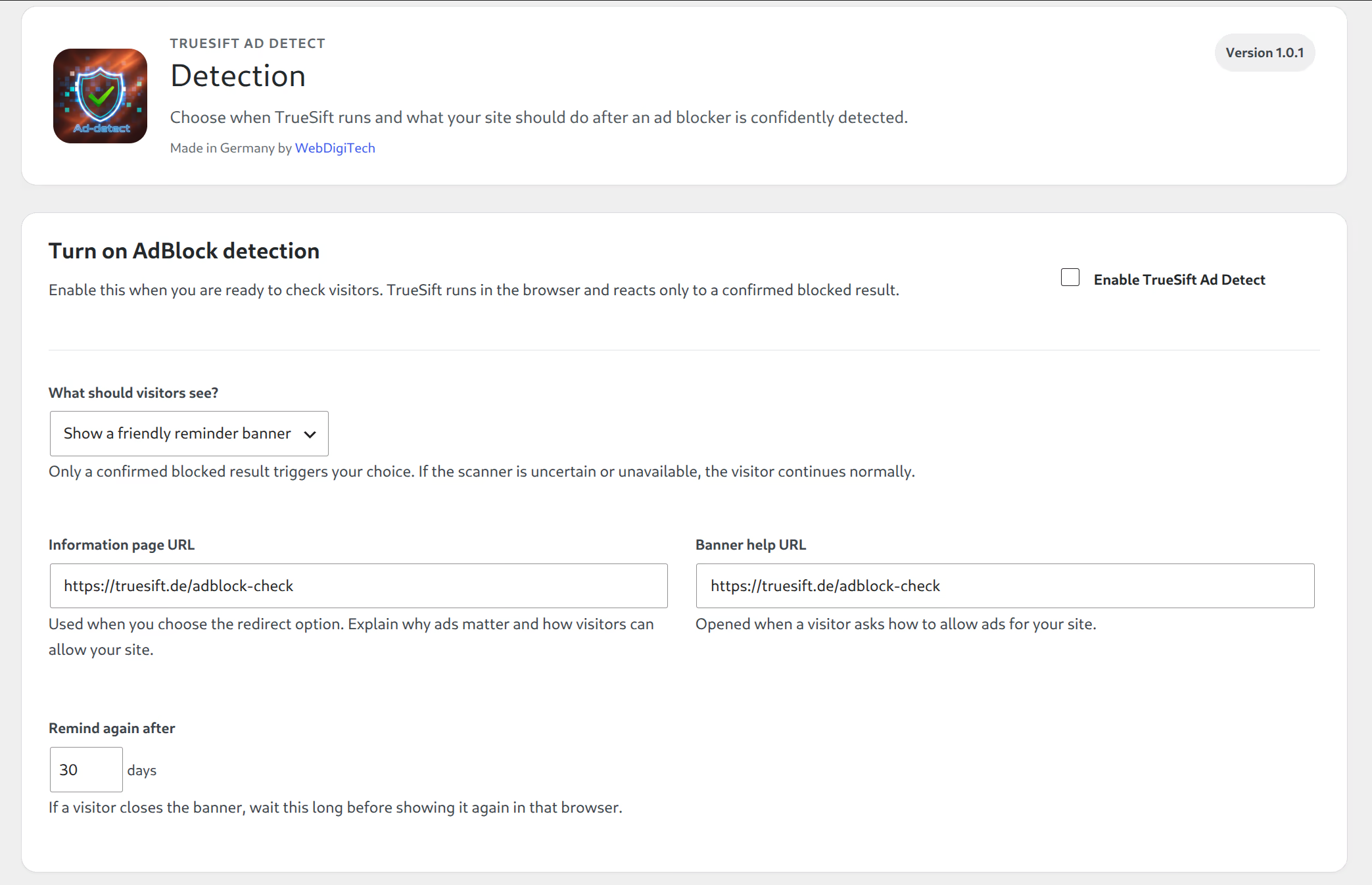
Активирайте разпознаването едва когато текстът, целевата страница и поведението са готови за вашия сайт.
Интерфейсът води през важните решения, без да смесва AdBlock разпознаването и Content Protection в една претрупана страница.
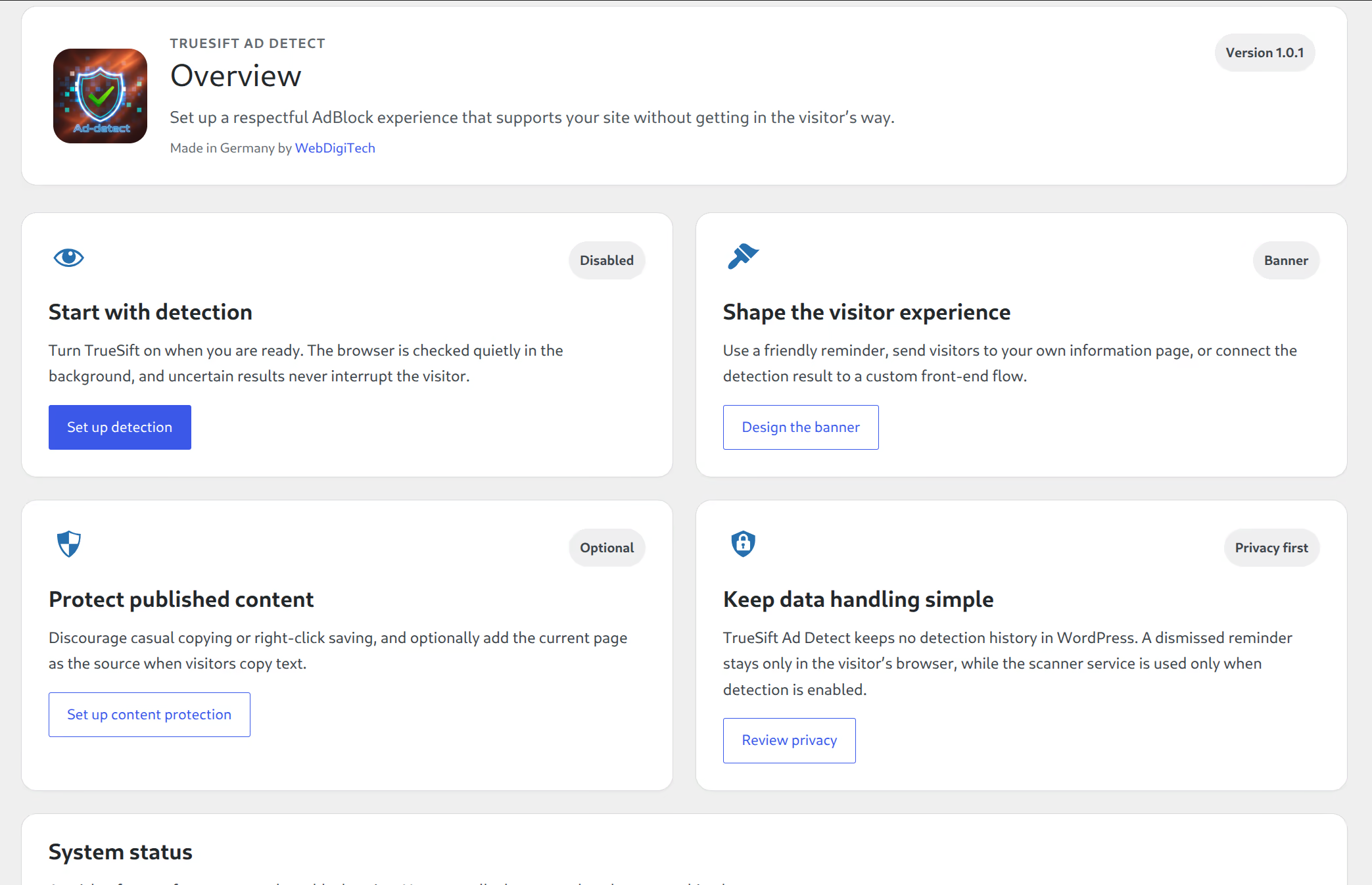
Началният екран събира разпознаването, посетителското изживяване, Content Protection и поверителността на едно ясно място.
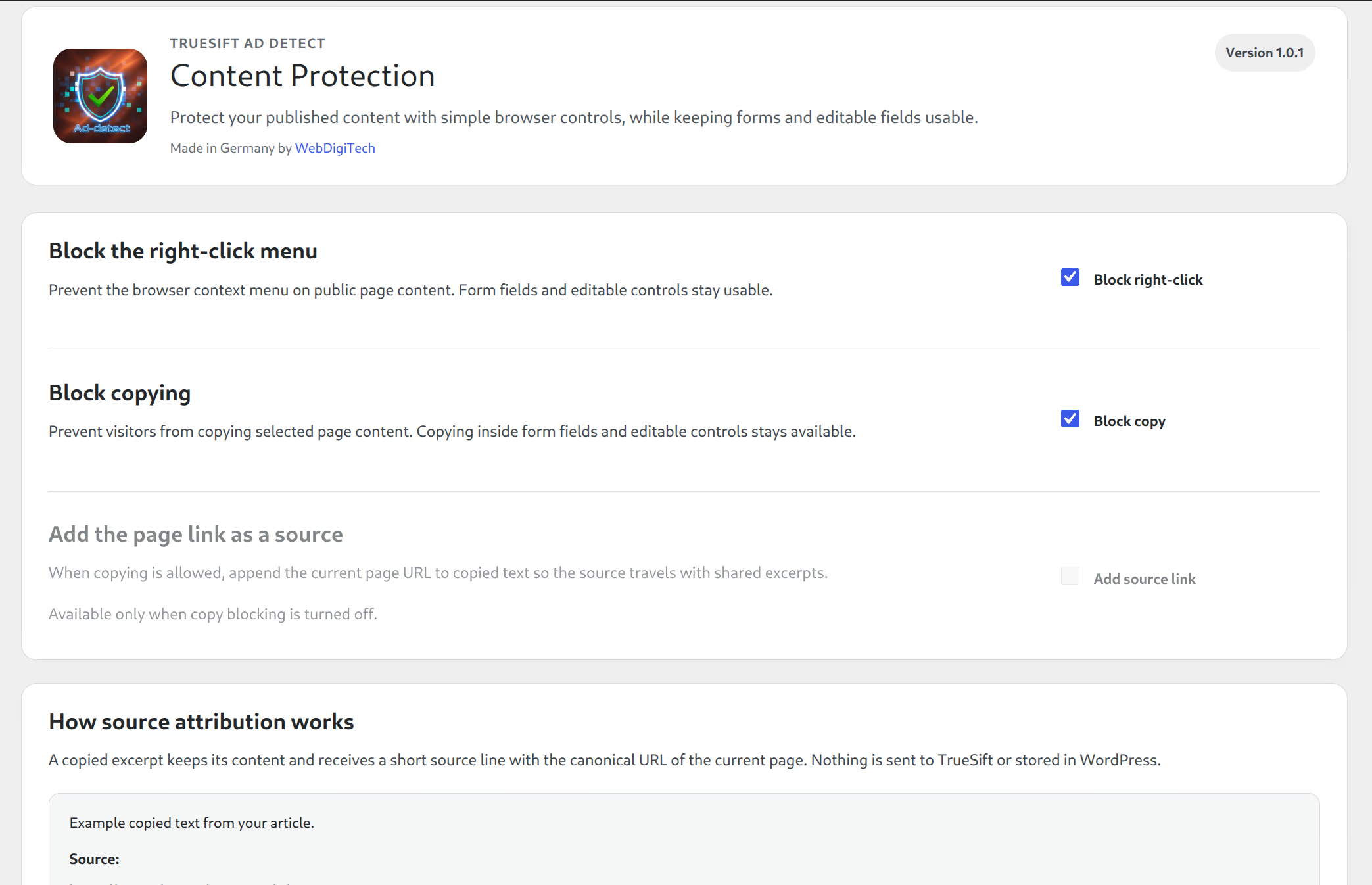
Десният бутон, копирането и добавянето на източник се управляват независимо от AdBlock изживяването.
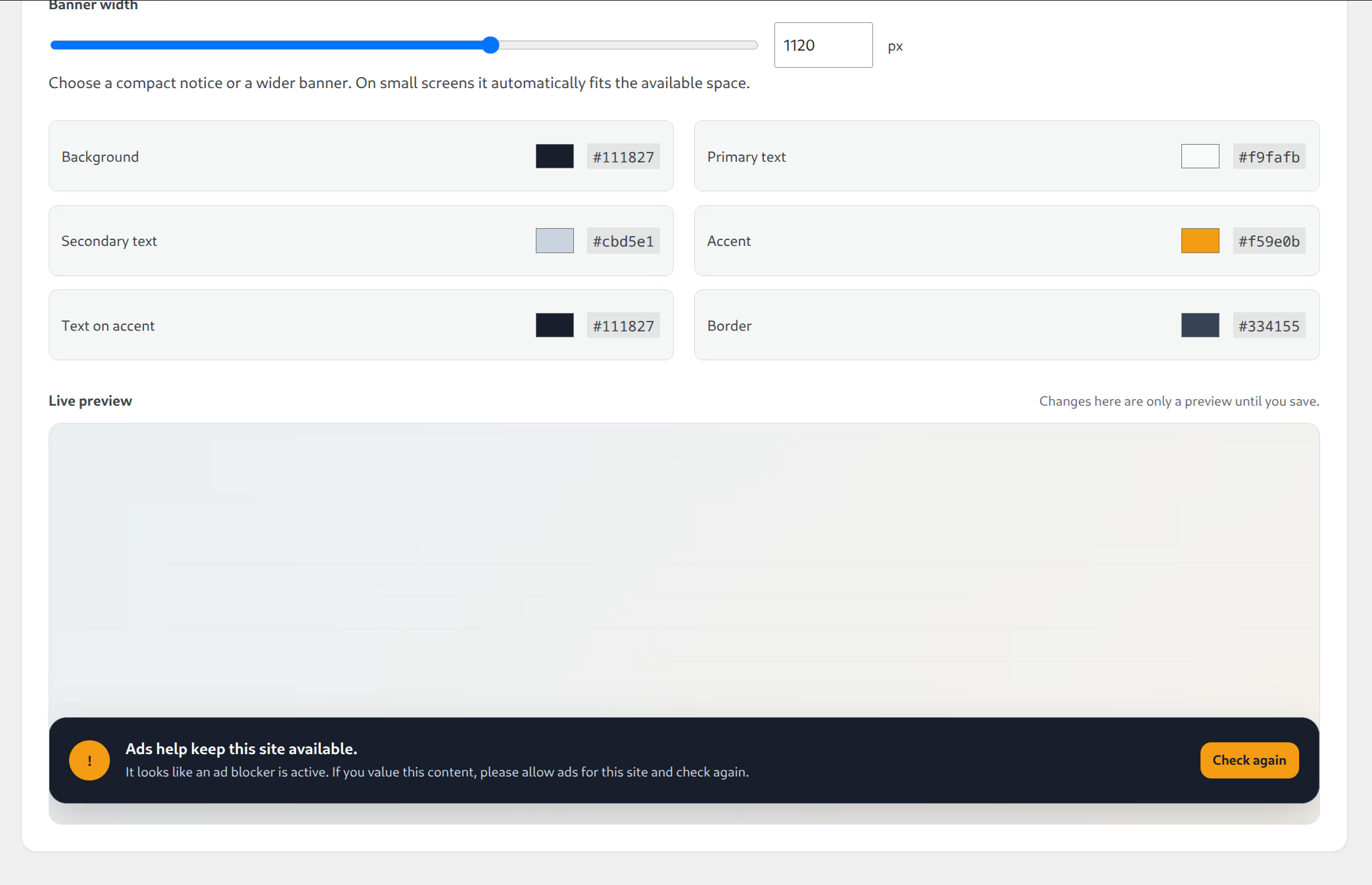
Ширина, цветове и външен вид могат да се настроят с live preview преди запазване.
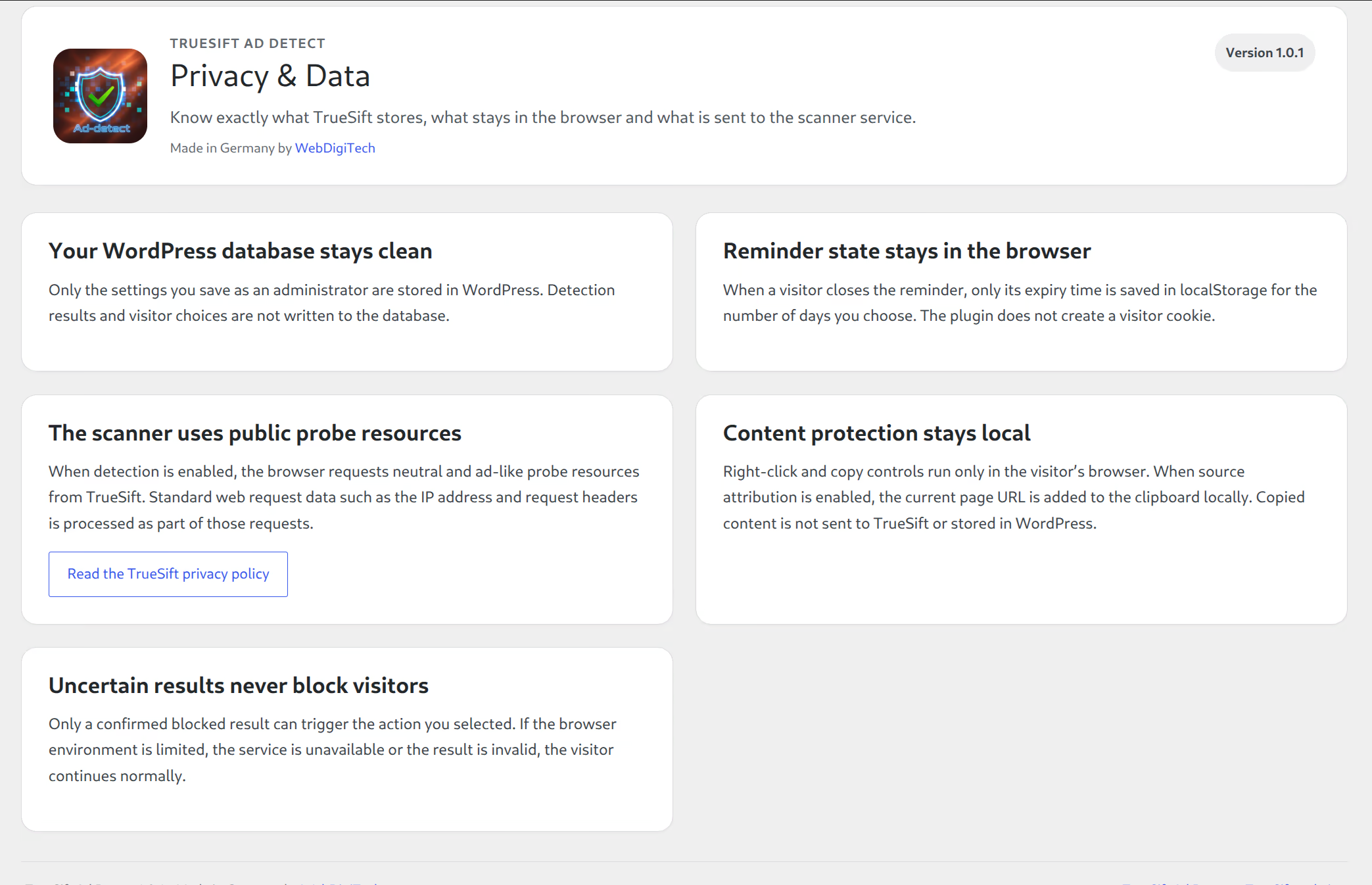
Интерфейсът показва какво остава в WordPress, какво се случва локално в браузъра и кога се използва scanner услугата.
TrueSift Ad Detect е създаден така, че AdBlock разпознаването и Content Protection да останат ясно разделени. За собствениците на сайтове това означава по-малко скрити състояния и по-разбираема конфигурация.
Ако известието на TrueSift ви е довело тук, ръководствата по-долу показват как популярни рекламни блокери да бъдат паузирани или разрешени само за текущия сайт.
Не е необходимо да изключвате рекламния си блокер напълно. При повечето решения е достатъчно да добавите текущия уебсайт към списъка с изключения или да паузирате филтрирането само за този домейн.
Актуално към: август 2026Текущият MV3 вариант на uBlock. Изключението се задава директно за отворения уебсайт.
Отворете уебсайта, който искате да разрешите.
Кликнете върху иконата за разширения в лентата на браузъра и отворете uBlock Origin Lite.
Задайте режима на филтриране за този сайт на „No filtering“.
Презаредете страницата и стартирайте AdBlock проверката отново.
Настройката важи за този уебсайт. Не е необходимо да изключвате uBlock Origin Lite напълно.
При uBlock Origin даден уебсайт се маркира като доверен чрез големия бутон за включване/изключване.
Отворете уебсайта, който искате да разрешите.
Кликнете върху иконата на uBlock Origin в лентата на браузъра.
Кликнете върху големия син Power бутон. Така текущият уебсайт се добавя към „Trusted sites“.
Презаредете страницата и стартирайте AdBlock проверката отново.
Обикновен клик изключва филтрирането за целия текущ уебсайт. uBlock запомня това решение.
Adblock Plus управлява разрешените сайтове чрез Allowlist.
Кликнете върху иконата на Adblock Plus в лентата на браузъра.
Отворете настройките чрез иконата със зъбно колело.
Изберете „Allowlisted websites“ и въведете домейна на уебсайта.
Кликнете „Add website“, презаредете страницата и проверете отново.
На мобилни устройства и Safari наименованието може леко да се различава. Adblock Plus има отделни Allowlist секции за това.
AdBlock предлага директна функция за пауза за текущо отворения уебсайт.
Отворете уебсайта и кликнете върху иконата на AdBlock в лентата на браузъра.
Изберете „Pause on this site“.
AdBlock обикновено презарежда страницата автоматично. Ако не го направи, презаредете я веднъж ръчно.
Презаредете страницата и стартирайте AdBlock проверката отново.
Текущата версия на AdBlock използва Smart Allowlisting. Разрешението първоначално важи седем дни и се удължава при ново посещение.
AdGuard може да изключи отделни уебсайтове от филтрирането, без да изключва защитата за останалите сайтове.
Отворете AdGuard чрез иконата на разширението или Assistant.
Изключете защитата на AdGuard за текущия уебсайт.
Като алтернатива отворете настройките на AdGuard и добавете домейна към „Allowlist“/списъка с разрешени сайтове.
Презаредете уебсайта и стартирайте AdBlock проверката отново.
Ако AdGuard DNS или системно приложение на AdGuard също филтрира, може да е необходимо отделно изключение и там.
Ghostery може да паузира защитата конкретно за текущия уебсайт.
Кликнете върху иконата на Ghostery в лентата на браузъра.
Изберете опцията за пауза на защитата за този уебсайт.
Изберете „Always“, ако уебсайтът трябва да остане постоянно доверен.
Презаредете страницата и стартирайте AdBlock проверката отново.
Освен „Always“, Ghostery предлага и временни паузи, например за един час или един ден.
Brave блокира реклами и тракери директно в браузъра. Не е необходимо допълнително разширение.
Отворете съответния уебсайт в Brave.
Кликнете върху иконата с лъв вдясно в адресната лента.
Изключете „Shields“ за този уебсайт, като го зададете на „Down“/off.
Презаредете страницата и стартирайте AdBlock проверката отново.
Brave запазва тази настройка само за текущия уебсайт. Глобалните настройки на Shields остават непроменени.
Отворете иконата на рекламния си блокер и потърсете опции като „Pause on this site“, „Allowlist“, „Trusted site“, „No filtering“ или „Allow website“. След това презаредете страницата и стартирайте проверката отново.
Настройката е умишлено опростена. Техническите детайли и интеграционните възможности са отделени в документацията.
Инсталирайте TrueSift Ad Detect в WordPress и отворете настройките на плъгина.
Решете дали посетителят да вижда приятелско известие, ваша целева страница или собствено изживяване.
Съобразете известието със сайта и активирайте само допълнителните защити, които действително са ви нужни.
Когато текстът, външният вид и поведението са готови, включете TrueSift Ad Detect за посетителите.
Общувайте целенасочено с посетителите, запазете контрол върху реакцията и комбинирайте AdBlock разпознаване с лек Content Protection слой.
Content Shield е заменен от TrueSift Ad Detect. Съществуващите инсталации трябва да бъдат деинсталирани и преместени към новото решение. Сървърната поддръжка за Content Shield приключва на 15.11.2026 г.