
Freundlich ansprechen
Zeigen Sie einen dezenten Hinweis, ohne Navigation oder Inhalte mit einem harten Dialog zu verdecken.
WebDigiTech Content Shield wird eingestellt. Deinstallieren Sie die alte Version und wechseln Sie auf TrueSift Ad Detect. Die serverseitige Unterstützung für Content Shield endet am 15.11.2026.
TrueSift Ad Detect gibt Publishern eine freundlichere Antwort auf AdBlocking. Wird ein aktiver Werbeblocker zuverlässig erkannt, entscheiden Sie selbst, wie Ihre Website reagiert - mit einem dezenten Hinweis, einer eigenen Informationsseite oder einem individuellen Frontend-Erlebnis.
Content Protection lässt sich unabhängig davon aktivieren. So bleiben AdBlock-Kommunikation und Inhaltsschutz klar voneinander getrennt.
Nicht jede Website möchte Besucher mit einem Werbeblocker gleich behandeln. TrueSift Ad Detect lässt Ihnen die Wahl und hält die Kommunikation bewusst respektvoll.
Zeigen Sie einen dezenten Hinweis, ohne Navigation oder Inhalte mit einem harten Dialog zu verdecken.
Nutzen Sie den integrierten Hinweis, leiten Sie auf Ihre eigene Seite weiter oder bauen Sie ein individuelles Erlebnis.
Helle, dunkle und individuelle Gestaltungsmöglichkeiten helfen dabei, den Hinweis sauber in Ihr Website-Design einzubetten.
Optionale Content Protection erschwert typische Kopieraktionen und kann beim erlaubten Kopieren die aktuelle Seite als Quelle ergänzen.
Unklare oder fehlgeschlagene Prüfungen sollen den Besuch nicht stören. Die Website bleibt in unsicheren Fällen normal nutzbar.
TrueSift Ad Detect ist auf Datensparsamkeit ausgelegt und vermeidet unnötige Besucherhistorien sowie überflüssige Datenspeicherung.
Ein Publisher braucht andere Optionen als ein Blog, Magazin oder Support-Portal. Deshalb schreibt TrueSift Ad Detect kein starres Verhalten vor. Sie wählen die Reaktion, die zu Ihrem Inhalt und zu Ihrer Beziehung mit den Besuchern passt.
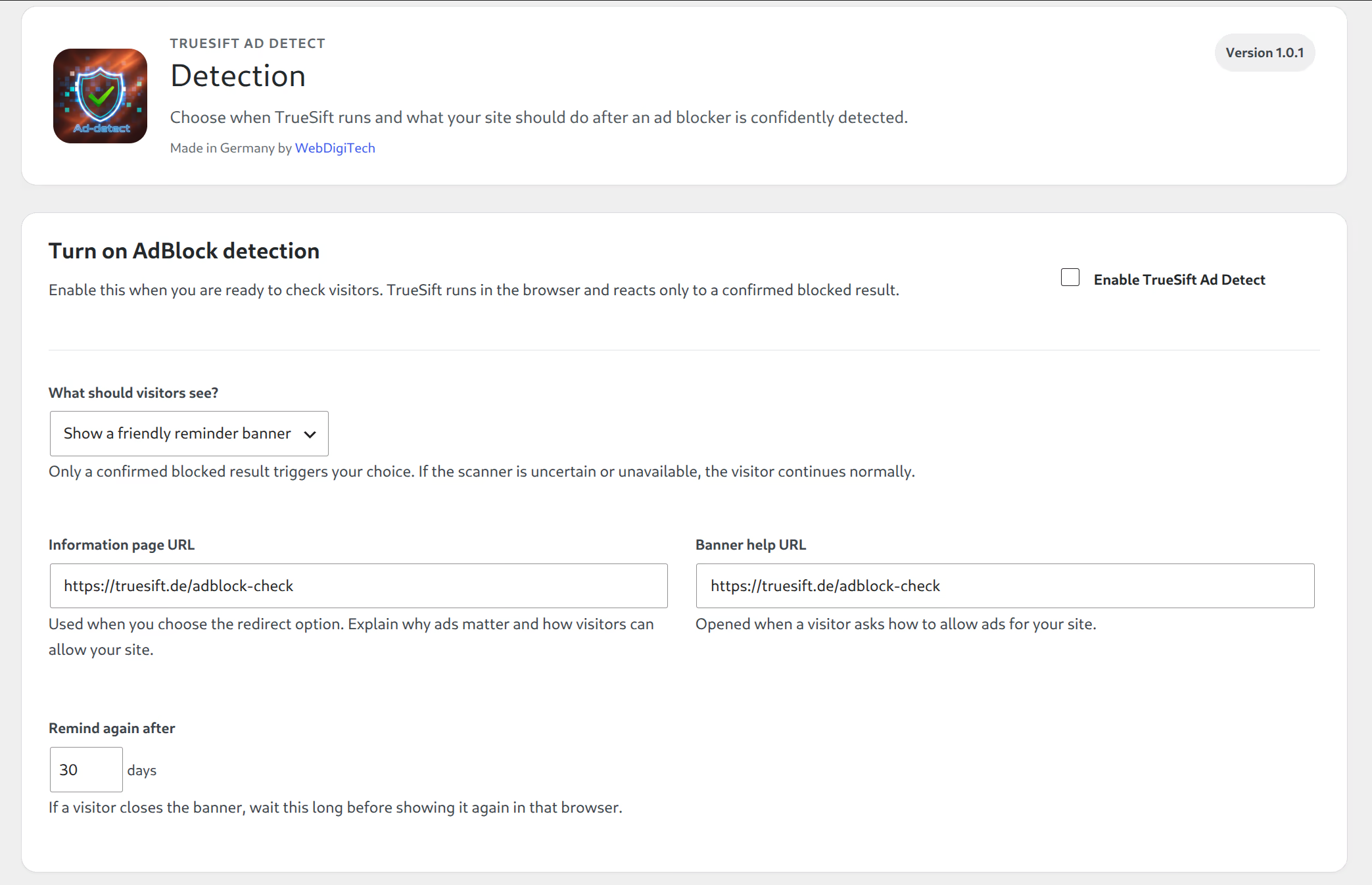
Aktivieren Sie die Erkennung erst dann, wenn Texte, Zielseite und gewünschtes Verhalten zu Ihrer Website passen.
Die Oberfläche führt durch die wichtigsten Entscheidungen, ohne AdBlock-Erkennung und Content Protection in einer unübersichtlichen Einstellungsseite zu vermischen.
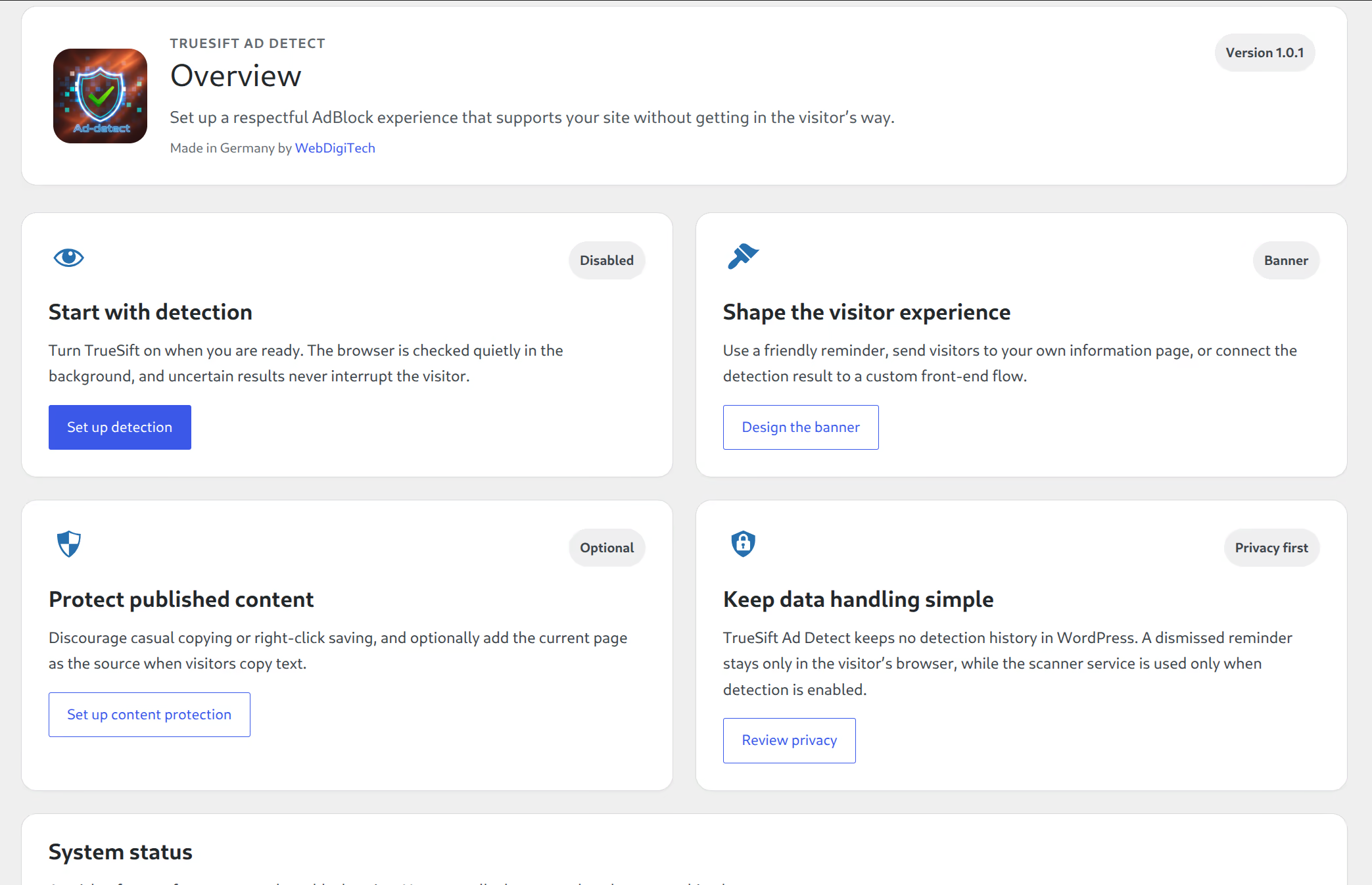
Die Startseite bündelt Erkennung, Besucher-Erlebnis, Content Protection und Datenschutz in einer klaren Übersicht.
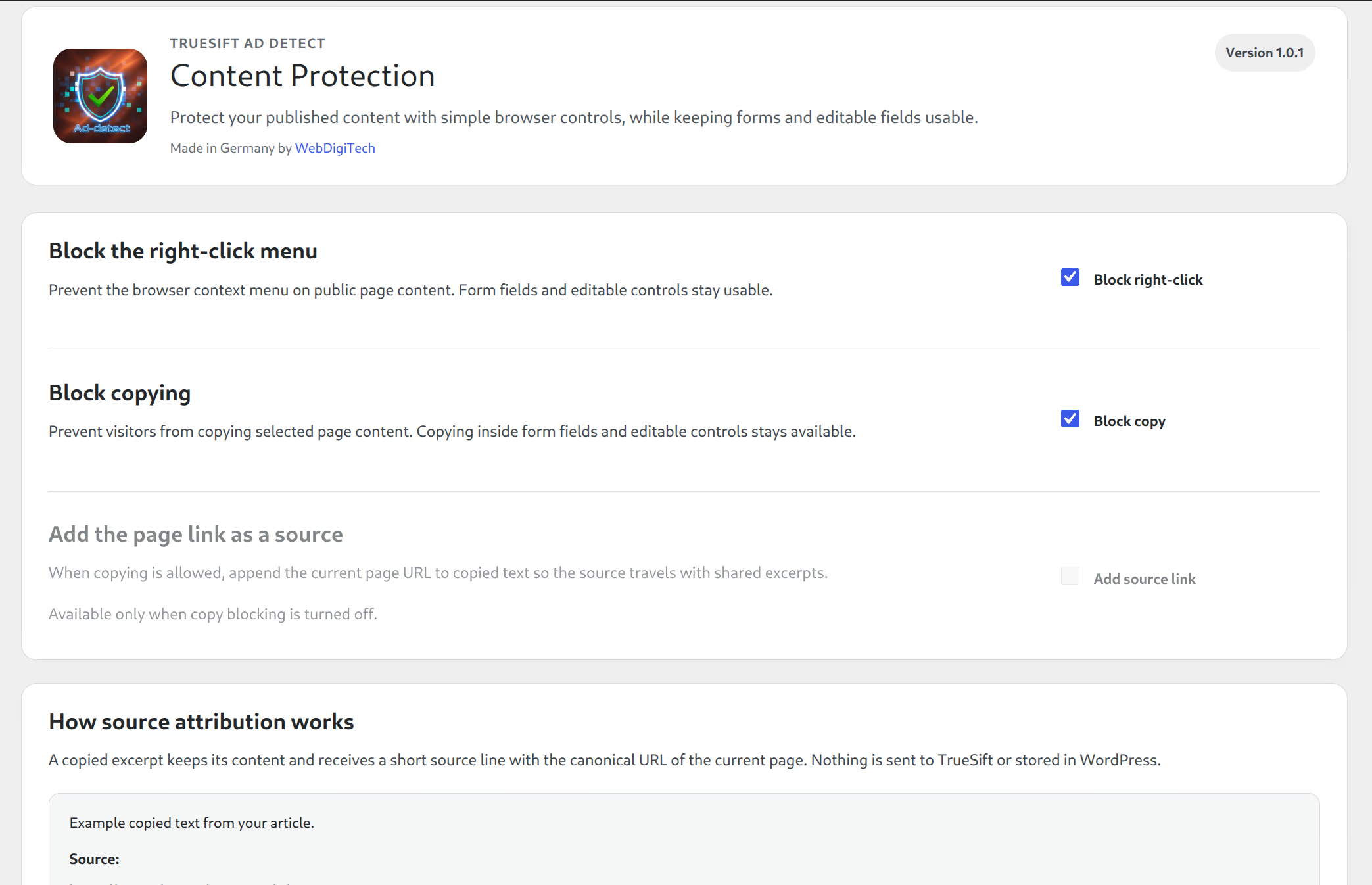
Rechtsklick, Kopieren und Quellenhinweis lassen sich unabhängig vom AdBlock-Erlebnis steuern.
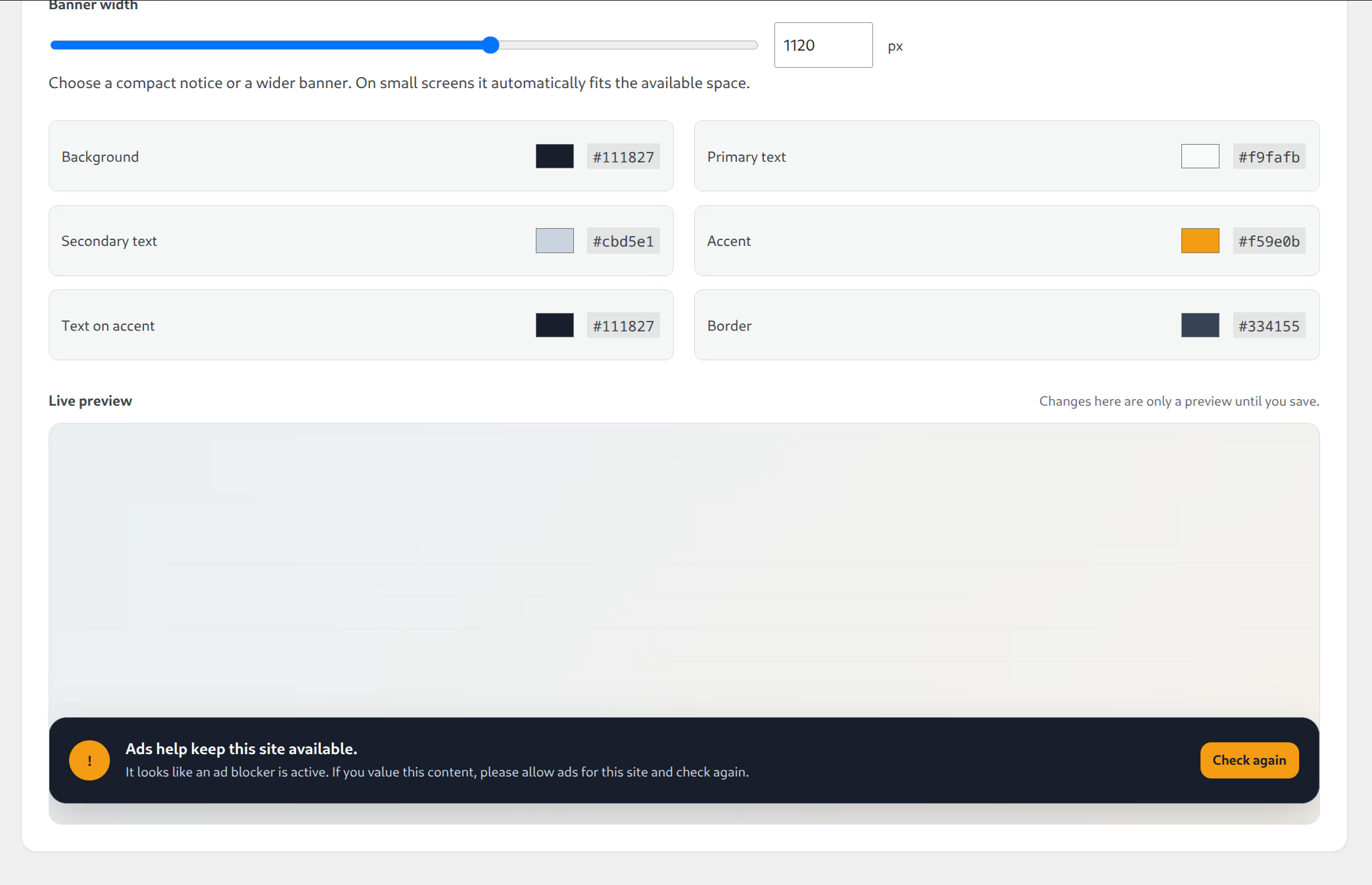
Breite, Farben und Darstellung lassen sich mit Live-Vorschau auf den gewünschten Auftritt abstimmen.
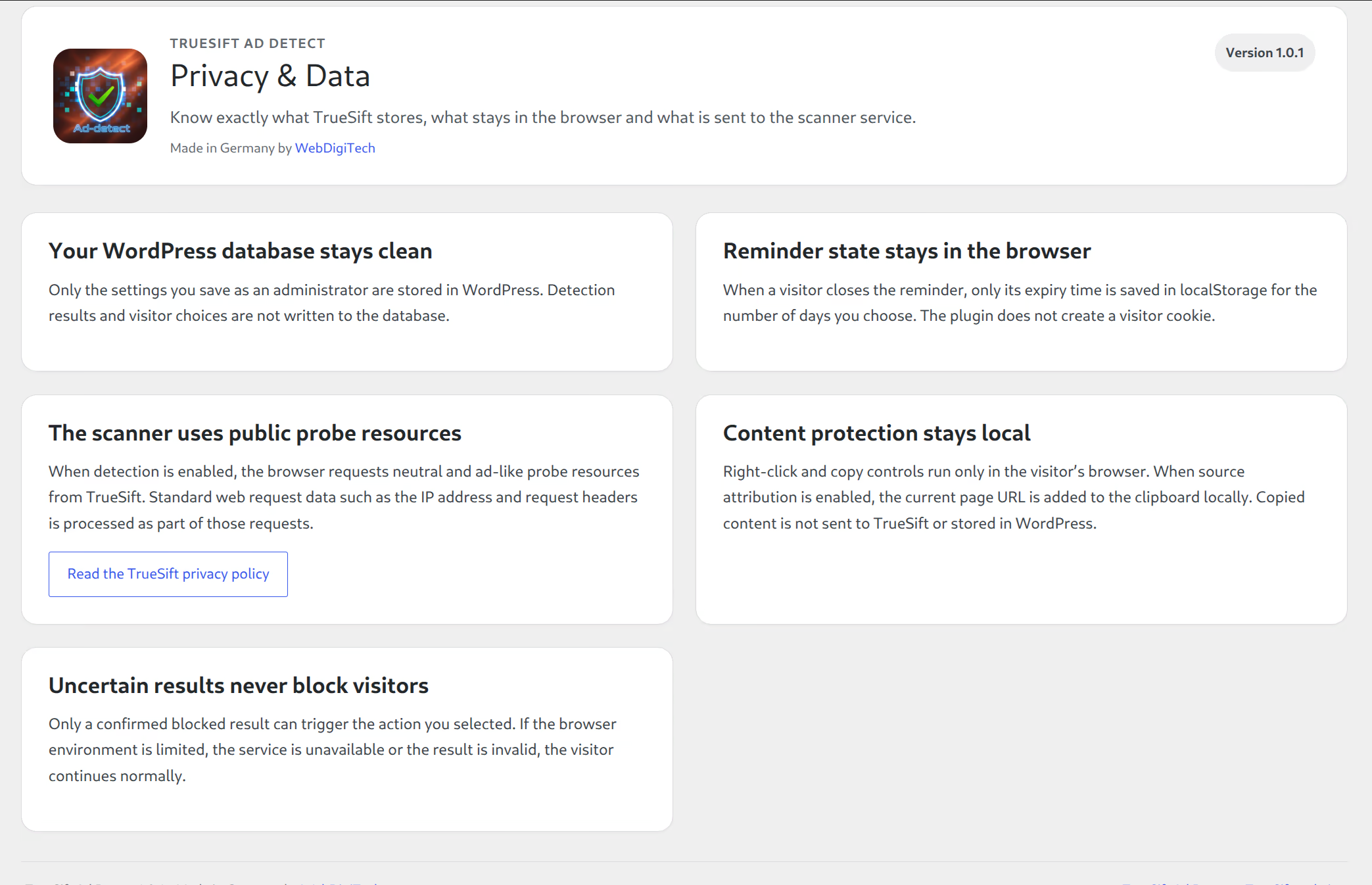
Die Oberfläche zeigt transparent, welche Daten in WordPress bleiben, was lokal im Browser passiert und wann der Scanner benötigt wird.
TrueSift Ad Detect wurde darauf ausgelegt, AdBlock-Erkennung und Content Protection klar voneinander zu trennen. Für Betreiber bedeutet das weniger versteckte Zustände und eine nachvollziehbare Konfiguration.
Wenn Sie aus dem TrueSift-Hinweis auf diese Seite gekommen sind, finden Sie hier Schritt für Schritt, wie verbreitete Werbeblocker nur für die aktuelle Website pausiert oder freigegeben werden.
Sie müssen Ihren Werbeblocker nicht vollständig ausschalten. Bei den meisten Lösungen genügt es, die aktuelle Website zur Ausnahmeliste hinzuzufügen oder die Filterung nur für diese Domain zu pausieren.
Stand: August 2026Die aktuelle MV3-Variante von uBlock. Die Ausnahme wird direkt für die geöffnete Website gesetzt.
Öffnen Sie die Website, die Sie freigeben möchten.
Klicken Sie in der Browserleiste auf das Erweiterungs-Symbol und öffnen Sie uBlock Origin Lite.
Setzen Sie den Filtermodus für diese Website auf „No filtering“.
Laden Sie die Seite neu und führen Sie die AdBlock-Prüfung erneut aus.
Die Einstellung gilt für diese Website. Sie müssen uBlock Origin Lite nicht vollständig deaktivieren.
Bei uBlock Origin wird eine Website über den großen Ein-/Aus-Schalter als vertrauenswürdig markiert.
Öffnen Sie die Website, die Sie freigeben möchten.
Klicken Sie auf das uBlock-Origin-Symbol in der Browserleiste.
Klicken Sie auf den großen blauen Power-Button. Damit wird die aktuelle Website zu „Trusted sites“ hinzugefügt.
Laden Sie die Seite neu und führen Sie die AdBlock-Prüfung erneut aus.
Ein normaler Klick deaktiviert die Filterung für die gesamte aktuelle Website. uBlock merkt sich diese Entscheidung.
Adblock Plus verwaltet freigegebene Websites über die Allowlist.
Klicken Sie auf das Adblock-Plus-Symbol in der Browserleiste.
Öffnen Sie über das Zahnrad die Einstellungen.
Wählen Sie „Allowlisted websites“ und tragen Sie die Domain der Website ein.
Klicken Sie auf „Add website“, laden Sie die Seite neu und prüfen Sie erneut.
Auf Mobilgeräten und Safari kann die Bezeichnung leicht abweichen. Adblock Plus führt dafür eigene Allowlist-Bereiche.
AdBlock bietet für die aktuell geöffnete Website eine direkte Pause-Funktion.
Öffnen Sie die Website und klicken Sie auf das AdBlock-Symbol in der Browserleiste.
Wählen Sie „Pause on this site“.
AdBlock lädt die Seite in der Regel automatisch neu. Falls nicht, laden Sie sie einmal manuell neu.
Laden Sie die Seite neu und führen Sie die AdBlock-Prüfung erneut aus.
Die aktuelle AdBlock-Version verwendet Smart Allowlisting. Die Freigabe gilt zunächst sieben Tage und verlängert sich bei erneutem Besuch.
AdGuard kann einzelne Websites von der Filterung ausnehmen, ohne den Schutz für andere Websites abzuschalten.
Öffnen Sie AdGuard über das Erweiterungs- beziehungsweise Assistant-Symbol.
Schalten Sie den AdGuard-Schutz für die aktuelle Website aus.
Alternativ öffnen Sie die AdGuard-Einstellungen und fügen die Domain zur „Allowlist“ beziehungsweise „Positivliste“ hinzu.
Laden Sie die Website neu und führen Sie die AdBlock-Prüfung erneut aus.
Wenn zusätzlich AdGuard DNS oder eine systemweite AdGuard-App filtert, kann dort eine separate Ausnahme erforderlich sein.
Ghostery kann den Schutz gezielt auf der aktuellen Website pausieren.
Klicken Sie auf das Ghostery-Symbol in der Browserleiste.
Wählen Sie die Option zum Pausieren des Schutzes auf dieser Website.
Wählen Sie „Always“, wenn die Website dauerhaft vertraut werden soll.
Laden Sie die Seite neu und starten Sie die AdBlock-Prüfung erneut.
Ghostery bietet neben „Always“ auch zeitlich begrenzte Pausen, zum Beispiel für eine Stunde oder einen Tag.
Brave blockiert Werbung und Tracker bereits im Browser. Dafür ist keine zusätzliche Erweiterung nötig.
Öffnen Sie die betreffende Website in Brave.
Klicken Sie rechts in der Adressleiste auf das Löwen-Symbol.
Schalten Sie „Shields“ für diese Website auf „Down“ beziehungsweise aus.
Laden Sie die Seite neu und führen Sie die AdBlock-Prüfung erneut aus.
Brave speichert diese Einstellung nur für die aktuelle Website. Die globalen Shields-Einstellungen bleiben unverändert.
Öffnen Sie das Symbol Ihres Werbeblockers und suchen Sie nach Bezeichnungen wie „Auf dieser Website pausieren“, „Allowlist“, „Trusted site“, „No filtering“ oder „Website zulassen“. Laden Sie die Seite anschließend neu und starten Sie die Prüfung erneut.
Die Einrichtung bleibt bewusst überschaubar. Technische Details und Integrationsmöglichkeiten finden Sie separat in der Dokumentation.
Installieren Sie TrueSift Ad Detect in WordPress und öffnen Sie anschließend die Plugin-Einstellungen.
Entscheiden Sie, ob Besucher einen freundlichen Hinweis, eine eigene Zielseite oder Ihr individuelles Erlebnis sehen sollen.
Stimmen Sie die Darstellung auf Ihre Website ab und aktivieren Sie nur die zusätzlichen Schutzfunktionen, die Sie wirklich benötigen.
Wenn Texte, Gestaltung und Verhalten passen, schalten Sie TrueSift Ad Detect für Ihre Besucher ein.
Sprechen Sie Besucher gezielt an, behalten Sie die Kontrolle über die Reaktion und kombinieren Sie AdBlock-Erkennung mit einer leichten Content-Protection-Schicht.
Content Shield wurde durch TrueSift Ad Detect ersetzt. Bestehende Installationen sollten deinstalliert und auf die neue Lösung umgestellt werden. Die serverseitige Unterstützung für Content Shield endet am 15.11.2026.